O desenvolvimento do primeiro computador foi um marco na história da humanidade, revolucionando a forma como processamos informações e realizamos cálculos.
Desde os primórdios, o ser humano buscou maneiras de facilitar tarefas matemáticas complexas, utilizando ferramentas como o ábaco e máquinas mecânicas.
No entanto, foi no século XX que surgiu o primeiro computador eletrônico digital de larga escala, o ENIAC (Electronic Numerical Integrator and Computer), que marcou o início da era moderna da computação.
O que é um Computador?
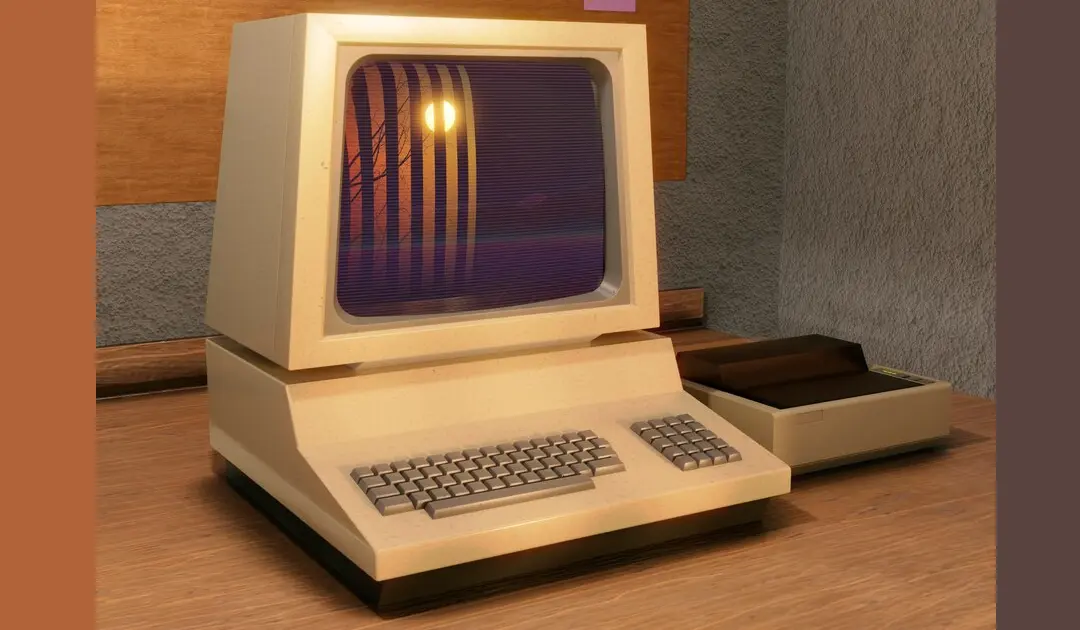
Um computador é uma máquina eletrônica capaz de receber, processar, armazenar e produzir informações automaticamente. Ele funciona com base em instruções programadas para realizar cálculos matemáticos e executar tarefas lógicas.
A palavra computador deriva do verbo computar, que significa calcular, refletindo sua origem como uma ferramenta para resolver problemas matemáticos. E o primeiro computador era grande e lento!
Com o tempo, os computadores evoluíram para se tornarem dispositivos multifuncionais essenciais em praticamente todos os aspectos da vida moderna.
Como Era o Primeiro Computador?
O primeiro computador eletrônico digital de grande escala foi o ENIAC, desenvolvido nos Estados Unidos por John Presper Eckert e John Mauchly. Ele foi apresentado ao público em 14 de fevereiro de 1946, mas sua construção começou durante a Segunda Guerra Mundial em 1943 e só foi concluída em 1945. O ENIAC foi projetado para atender às necessidades do Exército dos Estados Unidos no cálculo de tabelas balísticas.
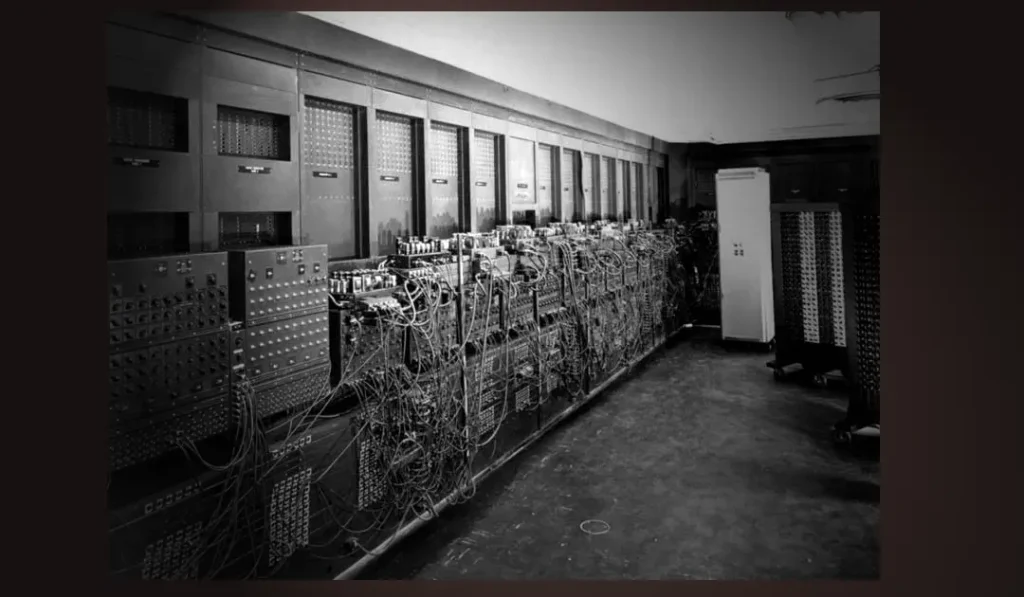
As características principais do ENIAC incluem:
- Dimensões Físicas: O ENIAC era gigantesco, pesando cerca de 30 toneladas e ocupando uma área de aproximadamente 180 metros quadrados.
- Componentes: Ele utilizava cerca de 18 mil válvulas de vácuo, além de 70 mil resistores e 10 mil capacitores.
- Consumo Energético: O consumo energético era impressionante: cerca de 200 mil watts, equivalente ao consumo médio atual de dezenas de residências.
- Capacidade Operacional: Apesar do tamanho colossal, sua capacidade era limitada em comparação aos computadores modernos; ele realizava cálculos básicos mais lentamente que uma calculadora simples contemporânea.
- Funcionamento: O ENIAC não tinha um sistema operacional moderno; ele era programado manualmente por meio da conexão física entre cabos e cartões perfurados – um processo trabalhoso que exigia horas ou dias para configurar novos programas.
- Equipe Operacional: Um grupo pioneiro formado por mulheres programadoras operava a máquina, sendo reconhecidas como as primeiras programadoras da história.
Embora rudimentar pelos padrões atuais, durante seus dez anos de operação (até 1955), o ENIAC realizou mais cálculos do que toda a humanidade havia feito até aquele momento.
Conclusão
A invenção do primeiro computador eletrônico digital representou um divisor de águas na história da tecnologia e abriu caminho para avanços extraordinários nas décadas seguintes. O ENIAC demonstrou pela primeira vez a viabilidade dos computadores eletrônicos para resolver problemas complexos rapidamente, mesmo com suas limitações físicas e operacionais significativas. Desde então, os computadores passaram por gerações sucessivas – das válvulas ao transistor, dos circuitos integrados aos microprocessadores – culminando nos dispositivos compactos e poderosos que usamos hoje.
A evolução dos computadores reflete não apenas avanços tecnológicos mas também mudanças sociais profundas: eles transformaram indústrias inteiras, democratizaram o acesso à informação e continuam moldando nosso futuro com inovações como inteligência artificial e computação quântica.