
Mesmo que seja sua primeira vez criando um blog no WordPress, tente escolher a melhor hospedagem WordPress para seu blog ou seu web site. Isso pode ser crucial para melhorar seu SEO e aumentar as vendas, ou simplesmente o tráfego de visitas. Existem vários tipos diferentes de opções de hospedagem WordPress disponíveis, como hospedagem WordPress gratuita, compartilhada, VPS, dedicada e gerenciada. Neste guia, ajudaremos você a escolher a melhor hospedagem WordPress para o seu site.
Você finalmente definiu seu plano de negócios. Você sabe exatamente o que vai fazer para administrar um site WordPress de sucesso e até começou a reunir recursos. Tudo o que você precisa agora é um bom lar para o seu site WordPress – um bom plano de hospedagem WordPress para ajudá-lo a realizar seus objetivos e alcançar seus sonhos online.
Com os milhões de provedores de hospedagem WordPress por aí, pode ser uma tarefa árdua escolher o melhor, ou o que oferece as melhores condições para seu projeto. E você só precisa do melhor, porque se não tiver uma boa hospedagem na web para administrar um negócio online pode lhe causa algumas dores de cabeça. Você precisa do melhor e nada menos que isso.
1. Introdução à Hospedagem WordPress
WordPress é uma das plataformas de criação de sites mais populares do mundo, com mais de 40% de todos os sites da Internet usando a plataforma. Para usar o WordPress, você precisa de um provedor de hospedagem que forneça um servidor para armazenar seu site e torná-lo acessível na web.
Existem vários provedores de hospedagem WordPress disponíveis, cada um com suas próprias características e preços. No entanto, nem todos os provedores de hospedagem são iguais, e é importante escolher um que atenda às suas necessidades específicas.
2. Entendendo os Diferentes Tipos de Hospedagem WordPress
Antes de escolher um provedor de hospedagem WordPress, é importante entender os diferentes tipos de hospedagem disponíveis. Aqui estão os três tipos mais comuns de hospedagem WordPress:
2.1. Hospedagem compartilhada
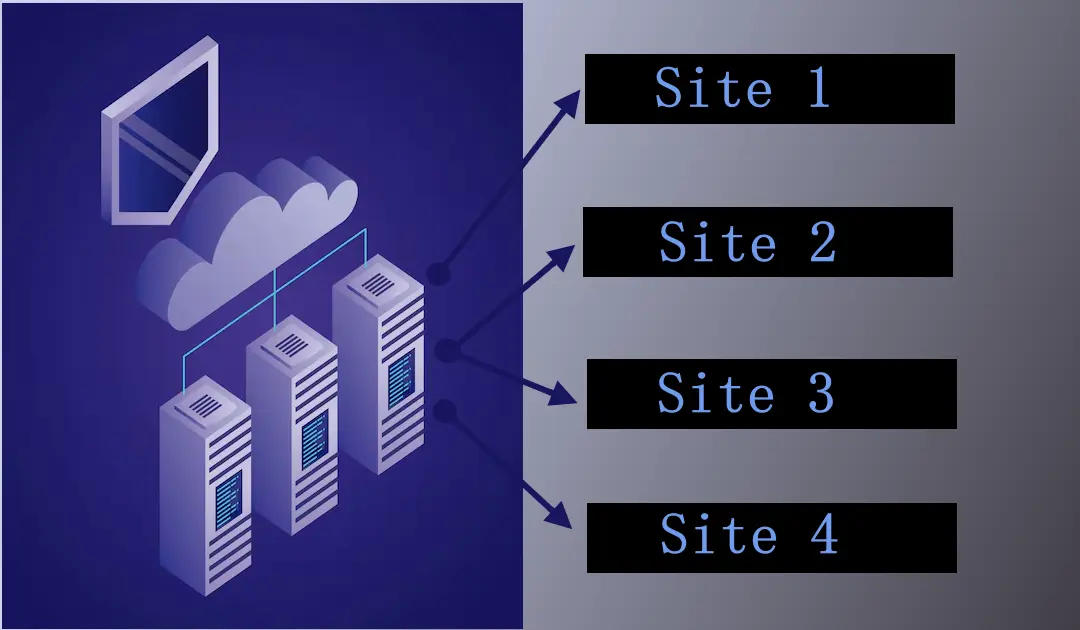
A hospedagem compartilhada é uma opção popular para quem está começando um novo site WordPress. Com a hospedagem compartilhada, seu site é armazenado em um servidor compartilhado com outros sites. Isso significa que você está compartilhando recursos com outros usuários, o que pode afetar o desempenho do seu site.
A vantagem da hospedagem compartilhada é que é geralmente a opção mais barata. No entanto, pode não ser a melhor opção se você tiver um site com muito tráfego ou precisar de recursos adicionais.
2.2. Hospedagem VPS

A hospedagem VPS é uma opção mais avançada que oferece recursos dedicados para o seu site. Com a hospedagem VPS, seu site é armazenado em um servidor virtual privado que é isolado de outros sites.
Isso significa que você tem mais controle sobre o desempenho do seu site, e pode ajustar os recursos conforme necessário. A hospedagem VPS é geralmente mais cara do que a hospedagem compartilhada, mas pode ser uma boa opção se você precisar de mais recursos e controle.
2.3. Hospedagem Dedicada

A hospedagem dedicada é a opção mais avançada e cara. Com a hospedagem dedicada, você tem um servidor inteiro dedicado ao seu site. Isso significa que você tem controle total sobre o desempenho e os recursos do servidor.
A hospedagem dedicada é geralmente usada por sites com muito tráfego ou que precisam de recursos avançados, como servidores de jogos ou aplicativos personalizados. No entanto, é a opção mais cara e pode ser excessiva para a maioria dos sites.
3. Fatores a Considerar ao Escolher um Provedor de Hospedagem WordPress

Ao escolher um provedor de hospedagem WordPress, há vários fatores que você deve considerar. Aqui estão os mais importantes:
3.1. Desempenho e Velocidade do Site
O desempenho do site é um fator crucial para o sucesso do seu site. Isso inclui a velocidade do site, o tempo de carregamento de páginas e a disponibilidade do site. Certifique-se de escolher um provedor de hospedagem que ofereça um bom desempenho e velocidade.
3.2. Recursos e Escalabilidade
Certifique-se de escolher um provedor de hospedagem que ofereça recursos escaláveis, para que você possa ajustar os recursos conforme necessário à medida que seu site cresce. Isso inclui armazenamento, largura de banda e memória.
3.3. Segurança
A segurança é uma preocupação importante para qualquer site. Certifique-se de escolher um provedor de hospedagem que ofereça recursos de segurança, como backups regulares, proteção contra malware e firewalls.
3.4. Suporte ao Cliente e Interface Amigável
Certifique-se de escolher um provedor de hospedagem que ofereça suporte ao cliente confiável e uma interface amigável para os usuários. Isso pode ajudá-lo a resolver problemas rapidamente e a garantir que você possa usar sua hospedagem com facilidade.
4. A Importância da Velocidade e Desempenho do Site
A velocidade e o desempenho do site são cruciais para o sucesso do seu site WordPress. Os visitantes do site esperam que seu site carregue rapidamente e funcione sem problemas. Se o seu site for lento ou tiver problemas de desempenho, isso pode afetar negativamente sua classificação nos mecanismos de pesquisa e a experiência do usuário.
Para garantir um bom desempenho do site, escolha um provedor de hospedagem que ofereça recursos de desempenho, como otimização de cache, CDN (Content Delivery Network) e servidores de alta velocidade.
5. Recursos de Segurança a Serem Considerados
A segurança é uma preocupação importante para qualquer site WordPress. Certifique-se de escolher um provedor de hospedagem que ofereça recursos de segurança robustos, como backups regulares, proteção contra malware e firewalls.
Além disso, verifique se o provedor de hospedagem atualiza regularmente seus servidores e software para garantir a segurança do seu site. Considere também a segurança física dos servidores, como controle de acesso e monitoramento.
6. Opções de Escalabilidade e Flexibilidade
Escolha um provedor de hospedagem que ofereça uma ampla variedade de opções de escalabilidade e flexibilidade. Isso significa que você terá a capacidade de ajustar os recursos disponíveis conforme necessário, à medida que o seu site se desenvolve e cresce ao longo do tempo.

Essa adaptabilidade é fundamental, pois permite que você atenda às demandas do seu público e otimize o desempenho do seu site sem enfrentar limitações.
Assegure-se de que o provedor de hospedagem que você escolher ofereça uma variedade de opções de atualização que sejam simples e diretas.
Isso inclui a possibilidade de adicionar mais armazenamento ou aumentar a largura de banda disponível de maneira rápida e eficiente, sem que seja necessário migrar para um novo servidor totalmente diferente.
Dessa forma, você poderá expandir os recursos conforme a demanda do seu site aumenta, garantindo assim uma experiência contínua e sem interrupções para os usuários.
7. Suporte ao Cliente e Interface Amigável
Escolha um provedor de hospedagem que ofereça suporte ao cliente confiável e uma interface amigável para os usuários. Isso pode ajudá-lo a resolver problemas rapidamente e a garantir que você possa usar sua hospedagem com facilidade.
Certifique-se de que o provedor de hospedagem ofereça suporte ao cliente 24 horas por dia, 7 dias por semana, por meio de chat ao vivo, telefone ou e-mail. Verifique também se o provedor de hospedagem oferece tutoriais e documentação para ajudá-lo a usar sua hospedagem com facilidade.
8. Revisão dos Principais Provedores de Hospedagem WordPress e seus Recursos
Existem vários provedores de hospedagem WordPress disponíveis, cada um com suas próprias características e preços. Aqui estão alguns dos provedores de hospedagem WordPress mais populares e seus recursos:
8.1. Value Host
A Vale Host é um dos provedores de hospedagem WordPress mais populares e recomendados. Eles oferecem hospedagem gerenciada WordPress, com opções de escalabilidade e recursos avançados, suporte de nível superior e velocidades de servidores inigualáveis.
A Value Host também oferece opções de segurança robustas, como backups regulares, proteção contra spam e proteção contra malware. Eles têm uma interface amigável e suporte ao cliente confiável.
8.2. HostGator
A HostGator é outro provedor de hospedagem WordPress popular, que oferece hospedagem compartilhada, VPS e dedicada. Eles oferecem recursos escaláveis e de desempenho, como otimização de cache e servidores de alta velocidade.
A HostGator também oferece recursos de segurança, como backups regulares e proteção contra malware. Eles têm uma interface amigável e suporte ao cliente confiável.
8.3. SiteGround
A SiteGround é um provedor de hospedagem WordPress recomendado pela própria WordPress. Eles oferecem hospedagem compartilhada, VPS e dedicada, com recursos escaláveis e de desempenho avançados.
A SiteGround oferece recursos de segurança robustos, como backups regulares e proteção contra malware. Eles têm uma interface amigável e suporte ao cliente confiável.
9. Comparação de Preços e Planos de Custo-Benefício
Ao selecionar um provedor de hospedagem para o seu site WordPress, é fundamental levar em conta não apenas o preço, mas também o valor geral dos planos oferecidos, de modo a garantir um custo-benefício adequado. Isso se torna ainda mais relevante considerando a variedade de opções disponíveis no mercado.
Abaixo está uma tabela detalhada comparando os preços e planos de hospedagem web oferecidos por Value Hosting, HostGator e SiteGround. A análise considera fatores como custo inicial, custo de renovação, tipos de hospedagem disponíveis e recursos incluídos.
| Provedor | Preço Inicial (Mensal) * | Preço de Renovação (Mensal) * | Tipos de Hospedagem Disponíveis | Recursos Incluídos no Plano Básico ** |
|---|---|---|---|---|
| Value Hosting | R$9,99 | R$29,99 | Compartilhada | Armazenamento SSD ilimitado, largura de banda ilimitada, contas de e-mail ilimitadas, SSL gratuito. |
| HostGator | R$18,75 | R$49,95 | Compartilhada, VPS, Dedicada | 10 GB SSD, largura de banda ilimitada, 1 conta de e-mail gratuita, domínio gratuito no primeiro ano. |
| SiteGround | R$14,95 | R$89,95 | Compartilhada, WordPress Gerenciada, Cloud | 10 GB SSD, largura de banda ilimitada para um site único; contas de e-mail ilimitadas; CDN interna; caching avançado. |
- * Os preços podem estar desatualizados. Consulte cada provedor de serviço citado para obter preços reais.
- ** Os recursos pode ser alterados pelo provedor de hospedagem.
9.1. Análise Detalhada dos Provedores
9.1.1. Value Hosting
- Custo-Benefício: O Value Hosting apresenta o menor preço inicial (R$9,99/mês) entre os três provedores analisados. Apesar do aumento significativo no preço ao renovar (R$29,99/mês), ainda é mais acessível do que as opções da HostGator ou SiteGround.
- Tipos de Hospedagem: Oferece apenas hospedagem compartilhada.
- Recursos Incluídos: Inclui armazenamento SSD ilimitado e largura de banda ilimitada já no plano básico. Além disso, oferece contas de e-mail ilimitadas e SSL gratuito sem custos adicionais.
9.1.2. HostGator
- Custo-Benefício: O HostGator tem um preço inicial competitivo (R$18,75/mês), mas seu custo mensal após a renovação (R$49,95/mês) é mais alto em comparação ao Value Hosting.
- Tipos de Hospedagem: Abrange uma ampla gama: hospedagem compartilhada básica até VPS e servidores dedicados.
- Recursos Incluídos: No plano básico oferece 10 GB SSD para armazenamento e largura de banda ilimitada. Um ponto positivo é o domínio gratuito por um ano; entretanto, limita-se a apenas uma conta de e-mail gratuita.
9.1.3. SiteGround
- Custo-Benefício: Embora o preço inicial seja razoável (R$14,95/mês), o custo após a renovação salta drasticamente para R$89,95/mês – tornando-o significativamente mais caro do que os concorrentes.
- Tipos de Hospedagem: Especializa-se em hospedagens premium como WordPress gerenciada e Cloud além da opção compartilhada.
- Recursos Incluídos: Oferece ferramentas avançadas como CDN interna integrada em todos os planos básicos. Também inclui caching dinâmico baseado em NGINX para desempenho superior.
Neste contexto, apresentamos uma comparação detalhada dos preços e das diferentes modalidades de planos de vários dos provedores de hospedagem WordPress mais populares, para ajudá-lo a tomar uma decisão informada.
10. Os Melhores Provedores de Hospedagem na web para WordPress
As melhores empresas de hospedagens de sites; especialmente para WordPress; são aquelas que oferecem todos os recursos já citados nos primeiros parágrafos deste texto e, além disso, presta suporte ininterrupto ao cliente. Existem milhares de hosts e eu conheço algumas centenas deles. Porém seria inútil adicioná-los todos aqui, porque seria cansativo para o leitor. Então vou adicionar apenas aqueles que eu mais recomendo:
11. Analisando os melhores planos de hospedagem WordPress
Existem diferentes tipos de opções de hospedagem na web do WordPress disponíveis, como: Gratuito, Dedicado, VPS, Compartilhado e Gerenciado. Vamos dar uma olhada em cada uma dessas opções para analisar e determinar qual é o melhor Plano de Hospedagem WordPress para você.
11.1. Hospedagem WordPress Grátis
Existem muitos sites de hospedagem grátis disponíveis no setor em que você está trabalhando. Mas quase cada um dos hosts de sites gratuitos tem algum tipo de problema em toda a hospedagem WordPress. No entanto, você pode analisar e descobrir a hospedagem gratuita do WordPress que está sendo oferecida em fóruns online.
Na maioria dos casos, a hospedagem no WordPress é gerenciada por um indivíduo. Além disso, a grande desvantagem de ter um host gratuito além dos anúncios é que eles não são confiáveis. Eles podem deixá-lo enforcado a qualquer momento. Se você leva um pouco a sério o seu site ou negócio. Então você deve evitar a hospedagem gratuita do WordPress a qualquer custo.
11.2. Hospedagem WP Compartilhada
Hospedagem WordPress compartilhada é de longe o tipo mais popular de hospedagem WordPress usado pelo WordPress. Além disso, este tipo de hospedagem por WordPress é acessível, confiável e totalmente host. Além disso, é um bom ponto de partida para novos usuários.
Bem, se você não sabe o que é hospedagem compartilhada? Portanto, gostaríamos de dizer que é onde você compartilha um grande servidor com um grande número de sites.
No entanto, ao usar vários sites no mesmo servidor, os provedores de hospedagem compartilhada podem oferecer o serviço a um preço muito acessível em comparação com outros. Embora diga ilimitado, você ainda pode ter o uso de restrições.
11.3. Hospedagem VPS WordPress
Servidor privado virtual em breve conhecido como VPS. Que se refere a uma máquina virtual. Além disso, é o método de particionamento em um servidor físico de computadores em vários números de servidores. No entanto, no que diz respeito à necessidade individual do cliente. Depois disso, você pode compartilhar o servidor com alguns outros.
Isso dá a você o máximo controle, como um servidor dedicado. Ele também tem a privacidade de um computador físico separado. E pode ser configurado para executar software de servidor específico. Mesmo os desenvolvedores, usuários intermediários e blogueiros de médio porte podem utilizar o VPS para representar e expandir seus sites.
11.4. Hospedagem de servidor dedicado
A hospedagem de servidor dedicado é um host de servidor físico que você pode liberar dos provedores de hospedagem. Isso pode permitir que você tenha controle total sobre o servidor, incluindo a seleção dos sistemas operacionais, hardware, etc.
Você não precisa de um servidor dedicado se está apenas começando a hospedar servidores. Assim que seu site receber uma quantidade significativa de tráfego e for classificado. Só então você deve considerar a atualização para o servidor dedicado.
11.5. Hospedagem WP Gerenciada
No trabalho diário geral a Hospedagem Gerenciada, de alguma forma significa que você contrata outra pessoa para cuidar das tarefas de gerenciamento do servidor para que você fique seguro. Assim, junto com a hospedagem Managed WordPress, você está pagando ao provedor de hospedagem para cuidar do servidor e fazer com que ele funcione especialmente bem com o WordPress como Host.
11.5.1. Veja Como Escolher a Melhor Hospedagem WordPress
WP Foco é um site que contribui gratuitamente com o aprendizado sobre WordPress, para as pessoas. Principalmente, para os iniciantes e também, para os mais experientes.
Nosso objetivo com este guia é compartilhar nossas experiências e ideias sobre as coisas que você precisa considerar ao escolher uma empresa com a melhor hospedagem WordPress.
Uma dica é: procure tomar a decisão certa, antes de concluir seu projeto, para não ter que mudar de provedor de hospedagem. Também, adicione DNS, de terceiros como CloudFlare, porque se você mudar de provedor de hospedagem, terá maior facilidade para alterar apenas os IPs, no fornecedor de DNS.
11.6. Considere estes itens para escolher um plano de hospedagem:
- Localização – se você está no Brasil, não escolha um provedor de hospedagem na China, ou qualquer parte da Ásia. Temos provedores no Brasil e nos Estados Unidos, que estão bem mais próximo de todos. Você pode ir mais longe até a Europa para encontrar um provedor de hospedagem de sites. Nada mais que isso!
- Velocidade – também conhecido como: tempo de carregamento. É crucial para o posicionamento de SEO, mas onde ficam os provedores com maior velocidade? Onde seus clientes, ou seus usuários estão.
- Tempo de atividade – precisa ser pelo menos 99,94%. Note que as melhores empresas de hospedagem WordPress, ou qualquer outro tipo, fazem questão de exibir seu SLA. Um acordo de nível de serviços para o tempo de permanência online.
- Suporte ao Cliente – eles devem ajudá-lo com questões relacionadas ao WordPress. O suporte ao cliente é uma relevância, porque uma vez ou outra o cliente precisa dele. Adicione esta opção em sua lista!
- Recursos do servidor – isso inclui softwares de gerenciamento como cPanel, Plex e sistemas nativos. Além de versões atualizadas de sistemas operacionais, linguagem de programação e banco de dados. E além disso, quantidade de processamento, memória, transferência de dados na rede, etc. Tudo deve ser levado em conta
- Recursos adicionais – muitos provedores oferecem recursos de CDN, Aplicativos, Firewall, SEO, SSL e outros, tudo incluído no pacote do plano.
- Escalabilidade – é necessário que o provedor de hospedagem tenha planos de escalabilidade, para caso de o seu site crescer, você poder fazer upgrade para um novo plano.
12. Requisitos Para Hospedagem WordPress
Você ficará surpreso ao ouvir que o WordPress é um script muito leve. É verdade! E também, é compatível com quase todas as boas empresas de hospedagem. Os requisitos simples que o WordPress coloca são:
- PHP versão 7 ou superior.
- MySQL versão 5.6 ou superior, ou MariaDB 10 +.
Devido à popularidade do WordPress, todas as melhores empresas de hospedagem na web vêm com opções fáceis de instalação de um clique para o WordPress. Por outro lado, todas as empresas de hospedagem que não oferecem suporte completo para a execução de um site WordPress, ainda assim é possível hospedar sites WordPress. Nestes casos você pode adicionar as ferramentas necessárias e gerenciá-las.
Para hospedar e gerenciar seu próprio VPS, ou servidor dedicado e hospedar um site WP, eu recomendo o uso de cPanel. Apenas isso e mais o PHP e MySQL já podem garantir uma boa hospedagem.
Palavras Finais
Cada projeto é único, mas sites criados com o WordPress compartilham semelhanças devido à mesma arquitetura. O que os diferencia é o setor de atuação, como lojas WooCommerce, sites de conteúdo, classificados, diretórios e agências de marketing, que utilizam temas e plugins variados.
Apesar dessas diferenças, todos estão baseados no WordPress. Assim, a escolha da hospedagem não precisa ser idêntica, mas pode seguir padrões semelhantes, mesmo que as empresas sejam diversas. O importante é optar por uma hospedagem que corresponda ao seu site. É isso!