Como saber se o cache Redis está funcionando corretamente no meu servidor almalinux? Essa resposta está bem aqui e voc~e pode fazer todos os testes para ver se tudo está ocorrendo bem.
Para verificar se o Redis está funcionando corretamente no seu servidor AlmaLinux, você pode realizar uma série de testes para confirmar que o serviço está ativo, respondendo a comandos e funcionando conforme esperado. Abaixo está um guia passo a passo para verificar o status do Redis:
1. Verificar o status do serviço Redis
O primeiro passo é confirmar se o serviço Redis está em execução:
bash
sudo systemctl status redis
- O que observar:
- Se o serviço estiver ativo, você verá algo como Active: active (running) com detalhes sobre o processo.
- Se não estiver ativo, pode aparecer inactive, failed ou dead. Isso indica que o Redis não está funcionando e você precisará investigar (veja a seção de erros abaixo).
2. Testar a conectividade com o Redis
Use o cliente redis-cli para verificar se o servidor Redis está respondendo:
bash
redis-cli ping
- Resultado esperado: Se o Redis estiver funcionando, o comando retornará PONG.
- Erro comum: Se aparecer Could not connect to Redis at 127.0.0.1:6379: Connection refused, o Redis não está rodando ou está configurado para ouvir em outro host/porta.
3. Verificar processos em execução
Confirme se o processo do Redis está ativo:
bash
ps aux | grep redis
- O que procurar: Você deve ver uma linha referente ao redis-server, indicando que o servidor está em execução. Exemplo: text
redis 12345 0.1 0.2 51234 4096 ? S 18:00 0:00 /usr/bin/redis-server 127.0.0.1:6379 - Se não houver processos do Redis, ele não está em execução.
4. Testar comandos básicos no Redis
Conecte-se ao Redis usando redis-cli e execute alguns comandos para verificar a funcionalidade:
bash
redis-cli
Dentro do prompt do redis-cli, teste:
bash
SET mykey "teste"
GET mykey
- Resultado esperado:
- SET deve retornar OK.
- GET mykey deve retornar “teste”.
- Se esses comandos falharem, pode haver problemas com permissões, configuração ou armazenamento de dados.
5. Verificar configurações do Redis
Confira o arquivo de configuração do Redis (geralmente em /etc/redis/redis.conf) para garantir que está configurado corretamente:
bash
sudo cat /etc/redis/redis.conf | grep -v '^#' | grep -v '^$'
- Pontos importantes a verificar:
- Porta: Certifique-se de que port 6379 (ou outra porta configurada) está correta.
- Bind address: Verifique se bind 127.0.0.1 ou outro endereço está configurado adequadamente. Se for 0.0.0.0, o Redis está acessível remotamente (confirme se isso é intencional).
- Diretório de dados: Veja a linha dir (ex.: dir /var/lib/redis/) para garantir que o diretório existe e tem permissões corretas: bash
ls -ld /var/lib/redisO diretório deve pertencer ao usuário redis (ex.: drwxr-xr-x redis redis).
6. Verificar logs do Redis
Os logs podem indicar problemas ou confirmar que o Redis está funcionando bem. Verifique os logs:
bash
sudo cat /var/log/redis/redis.log
- O que procurar:
- Mensagens como Server initialized ou Ready to accept connections indicam que o Redis iniciou corretamente.
- Erros como Permission denied ou Failed to bind sugerem problemas de permissões ou configuração de rede.
Você também pode usar journalctl para logs do systemd:
bash
sudo journalctl -u redis
7. Testar conexões remotas (se configurado)
Se o Redis está configurado para aceitar conexões remotas (não apenas 127.0.0.1), teste a partir de outra máquina:
bash
redis-cli -h <IP_DO_SERVIDOR> -p 6379 ping
- Substitua <IP_DO_SERVIDOR> pelo endereço IP do servidor.
- Certifique-se de que o firewall permite a porta (padrão: 6379): bash
sudo firewall-cmd --list-portsSe necessário, abra a porta: bashsudo firewall-cmd --permanent --add-port=6379/tcpsudo firewall-cmd --reload
8. Verificar uso de recursos
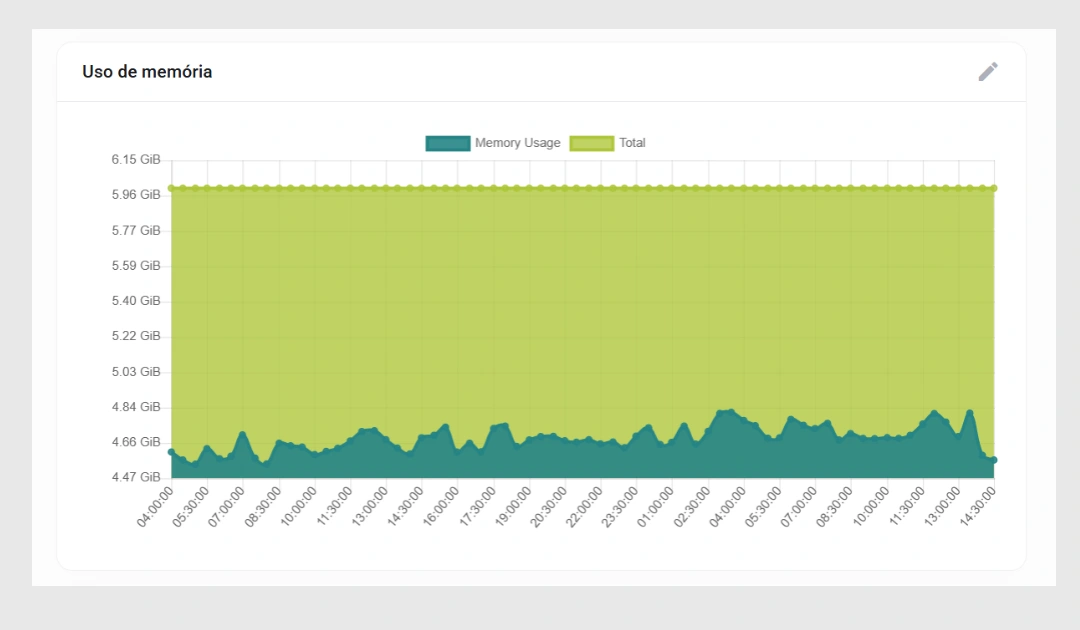
Confira se o Redis está consumindo recursos esperados (CPU, memória):
bash
top -p $(pidof redis-server)
- O Cache Redis geralmente usa pouca CPU em repouso. Se estiver consumindo muito, pode indicar uma carga alta ou configuração incorreta (ex.: muitos clientes conectados).
9. Testar persistência (se habilitada)
Se o Redis está configurado para persistência (RDB ou AOF), verifique se os arquivos de dados estão sendo criados:
bash
ls -l /var/lib/redis/
- Para RDB, procure por dump.rdb.
- Para AOF, procure por appendonly.aof.
- Verifique se os arquivos estão sendo atualizados (data/hora recente) e se têm permissões corretas.
10. Solução de problemas comuns
Se o Redis não estiver funcionando corretamente, considere:
- Serviço não inicia:
- Verifique erros nos logs (/var/log/redis/redis.log ou journalctl -u redis).
- Confirme permissões no diretório de dados: bash
sudo chown redis:redis /var/lib/redissudo chmod 755 /var/lib/redis
- Conexão recusada:
- Verifique se o Redis está escutando na porta correta (netstat -tuln | grep 6379).
- Confirme se o firewall ou SELinux está bloqueando a conexão. Para desativar o SELinux temporariamente (teste): bash
sudo setenforce 0
- Memória insuficiente:
- O Cache Redis pode falhar se o servidor estiver sem memória. Verifique com: bash
free -m - Ajuste a configuração maxmemory no redis.conf, se necessário.
- O Cache Redis pode falhar se o servidor estiver sem memória. Verifique com: bash
Finalizando a parte de o Redis funcionando no servidor.
Se todos os passos acima retornarem resultados esperados (PONG, serviço ativo, comandos funcionando, logs sem erros), o Redis está funcionando corretamente no seu servidor AlmaLinux. Caso encontre problemas, os logs e as verificações de configuração/portas geralmente apontam a causa.
Se precisar de ajuda com um erro específico ou configuração avançada, forneça mais detalhes (como mensagens de erro ou trechos do arquivo de configuração) para uma análise mais precisa!
O Aviso WARNING Memory overcommit must be enabled
A mensagem de aviso que você viu no log do Redis, WARNING Memory overcommit must be enabled! Without it, a background save or replication may fail under low memory condition…, indica que o parâmetro de memória overcommit do sistema operacional não está configurado adequadamente. O Redis depende do recurso de “memory overcommit” do Linux para realizar operações como salvamento em segundo plano (background save) e replicação, especialmente em condições de pouca memória. Sem isso, o Redis pode falhar, mesmo que a memória não esteja completamente esgotada.
Abaixo está um guia passo a passo para resolver esse problema no seu servidor AlmaLinux:
1. Entender o problema
O aviso está relacionado ao parâmetro vm.overcommit_memory do kernel Linux. O Redis recomenda que ele seja configurado como 1 para permitir que o sistema aloque mais memória do que está fisicamente disponível, o que é necessário para operações como o fork de processos durante salvamentos (RDB) ou replicação. Por padrão, em muitos sistemas, esse valor é 0 ou 2, o que pode causar falhas no Redis.
2. Verificar a configuração atual
Para confirmar o valor atual de vm.overcommit_memory, execute:
bash
cat /proc/sys/vm/overcommit_memory
- Valores possíveis:
- 0: Heurístico (padrão, pode causar problemas com o Redis).
- 1: Sempre permite overcommit (recomendado para o Redis).
- 2: Não permite overcommit além da memória física + swap.
Se o valor for 0 ou 2, você precisa alterá-lo.
3. Habilitar o memory overcommit
Para resolver o aviso, configure vm.overcommit_memory para 1. Siga estes passos:
a) Alteração temporária (válida até o próximo reboot)
Execute o comando abaixo como root:
bash
sudo sysctl vm.overcommit_memory=1
Isso ativa o overcommit imediatamente, mas a configuração será perdida após reiniciar o servidor.
b) Alteração permanente
Para garantir que a configuração persista após reinicializações, edite o arquivo de configuração do sysctl:
- Abra o arquivo /etc/sysctl.conf ou um arquivo em /etc/sysctl.d/ (ex.: /etc/sysctl.d/99-redis.conf): bash
sudo nano /etc/sysctl.d/99-redis.conf - Adicione a linha: text
vm.overcommit_memory=1 - Salve o arquivo e aplique a configuração: bash
sudo sysctl -p /etc/sysctl.d/99-redis.conf
4. Verificar a configuração aplicada
Confirme que a alteração foi aplicada:
bash
cat /proc/sys/vm/overcommit_memory
O resultado deve ser 1.
5. Reiniciar o Redis
Para garantir que o Redis reconheça a nova configuração, reinicie o serviço:
bash
sudo systemctl restart redis
6. Verificar os logs do Redis
Após reiniciar, verifique os logs do Redis para confirmar que o aviso desapareceu:
bash
sudo cat /var/log/redis/redis.log
Ou use o journalctl:
bash
sudo journalctl -u redis
Procure por mensagens de erro ou avisos. Se o aviso sobre vm.overcommit_memory não aparecer mais, o problema foi resolvido.
7. Considerações adicionais
- Memória disponível: Certifique-se de que o servidor tem memória suficiente (RAM + swap) para suportar as operações do Redis. Verifique com: bash
free -mSe não houver swap configurado e a memória for limitada, considere adicionar swap: bashsudo fallocate -l 1G /swapfilesudo chmod 600 /swapfilesudo mkswap /swapfilesudo swapon /swapfilePara tornar o swap permanente, adicione ao /etc/fstab: text/swapfile none swap sw 0 0 - Configuração do Redis: Verifique se o parâmetro maxmemory está definido no arquivo /etc/redis/redis.conf para limitar o uso de memória do Redis, especialmente em servidores com recursos limitados. Exemplo: text
maxmemory 512mbmaxmemory-policy allkeys-lruReinicie o Redis após alterar: bashsudo systemctl restart redis - SELinux: Em sistemas AlmaLinux, o SELinux pode interferir. Se você suspeitar de problemas relacionados, teste desativando temporariamente: bash
sudo setenforce 0Se isso resolver, configure o SELinux adequadamente ou mantenha-o desativado (não recomendado para produção).
8. Testar o Redis
Após aplicar as alterações, teste se o Redis está funcionando corretamente:
bash
redis-cli ping
Deve retornar PONG. Você também pode testar operações de salvamento:
bash
redis-cli bgsave
Verifique se o comando completa sem erros e se o arquivo dump.rdb é criado em /var/lib/redis/ (ou no diretório configurado).
9. Monitorar o comportamento
Monitore o Redis por um tempo para garantir que não haja falhas durante operações de salvamento ou replicação:
bash
redis-cli info
Procure por métricas como used_memory e rdb_last_bgsave_status para confirmar que os salvamentos estão funcionando.
Conclusão
Configurar vm.overcommit_memory=1 resolve o aviso e previne falhas relacionadas a salvamentos ou replicação no Redis. A alteração é simples e segura para a maioria dos casos, mas certifique-se de monitorar o uso de memória do servidor. Se o problema persistir ou você encontrar outros erros nos logs, compartilhe os detalhes (como mensagens de erro específicas ou configurações do redis.conf) para uma análise mais detalhada.