

Se você quer achar o ID no Google Analytics 4 para acompanhar métricas de rastreamento do seu site, então siga estas etapas, depois copie a cole no seu plugin WordPress.
O ID de rastreamento no Google Analytics 4, também conhecido como ID de medição, é um identificador exclusivo que começa com “G-“ e é usado para associar os dados do seu site ou aplicativo à propriedade correta no GA4.
O que é o ID no Google Analytics 4 (GA4)
No Google Analytics 4 (GA4), o ID de medição (Measurement ID) é um identificador exclusivo atribuído a cada fluxo de dados configurado em uma propriedade GA4. Ele é usado para conectar os dados coletados de um site ou aplicativo à propriedade correspondente no GA4, garantindo que as interações e eventos sejam enviados corretamente para análise. Esse ID sempre começa com o prefixo “G-“ seguido por uma sequência de caracteres alfanuméricos, como “G-XXXXXXXXXX”.
Depois destas etapas está uma explicação detalhada sobre o que é esse ID, sua função e como ele se diferencia do modelo anterior do Universal Analytics. Se você quiser saber confira os exeplos!
Etapas para achar o ID no Google Analytics 4
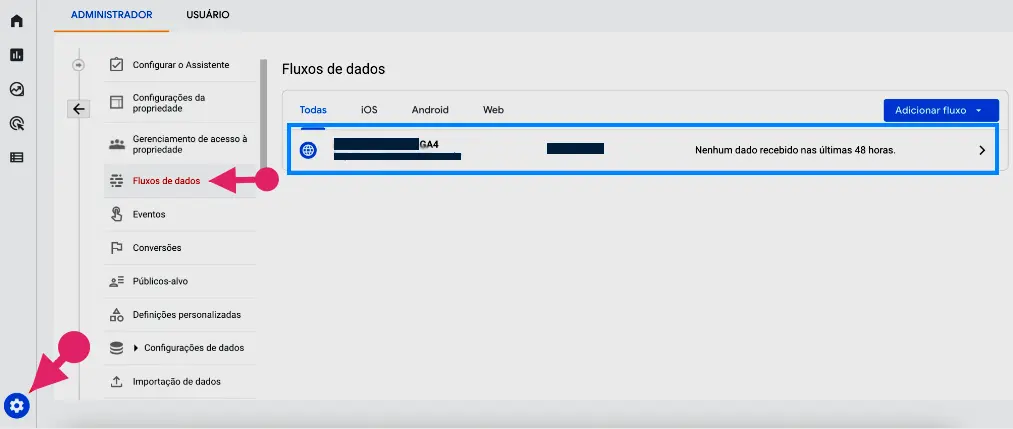
Seguir as etapas abaixo permitirá que você encontre esse ID de forma eficiente:
Passo 1: Acesse sua conta do Google Analytics
- Faça login na sua conta do Google Analytics.
- Certifique-se de estar na propriedade correta do GA4. Caso esteja em uma propriedade Universal Analytics (UA), você precisará alternar para a propriedade GA4 desejada.
Passo 2: Navegue até a seção Administrador
- No painel principal do Google Analytics, clique em Administrador (Admin) localizado na barra lateral esquerda.
- Na coluna chamada “Propriedade”, confirme que você está visualizando a propriedade correta do GA4.
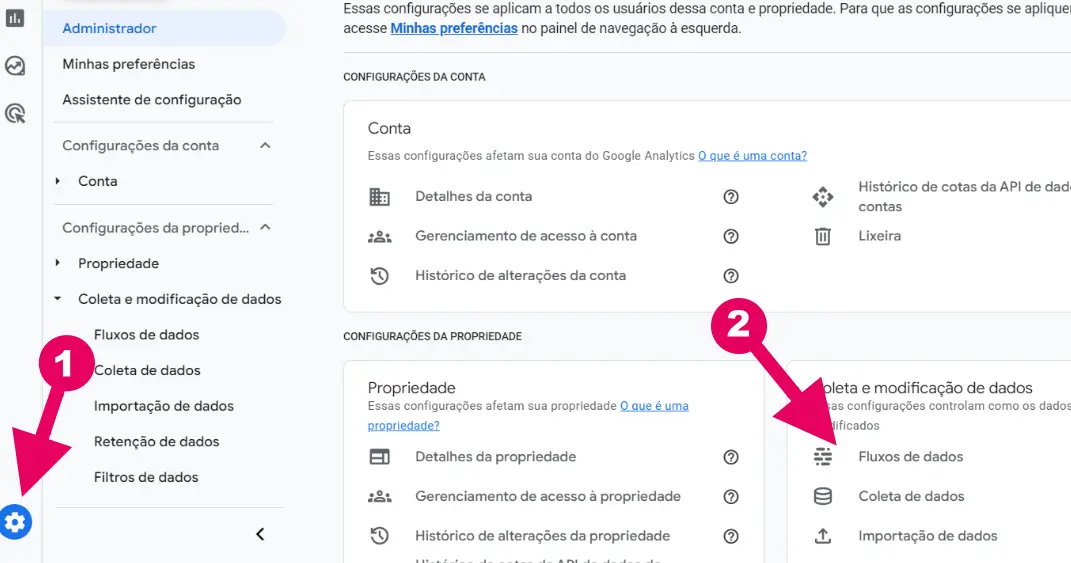
Passo 3: Localize os Fluxos de Dados
- Dentro da coluna Propriedade, clique em Fluxos de Dados (Data Streams).
- Se você não encontrar essa opção, significa que está em uma propriedade Universal Analytics e não no GA4.
- Após clicar, será exibida uma lista com os fluxos de dados configurados para essa propriedade.
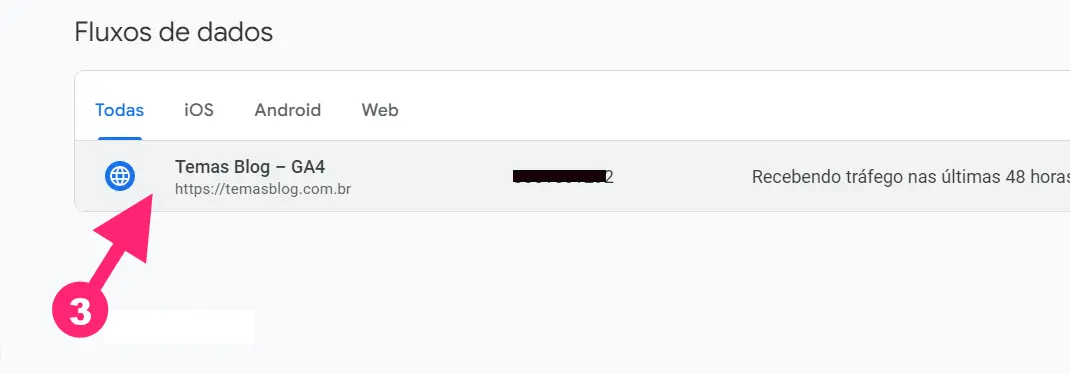
Passo 4: Selecione o Fluxo de Dados da Web
- Na lista apresentada, localize o fluxo correspondente ao seu site ou aplicativo e clique nele.
- Certifique-se de selecionar o fluxo correto caso existam múltiplos fluxos configurados.
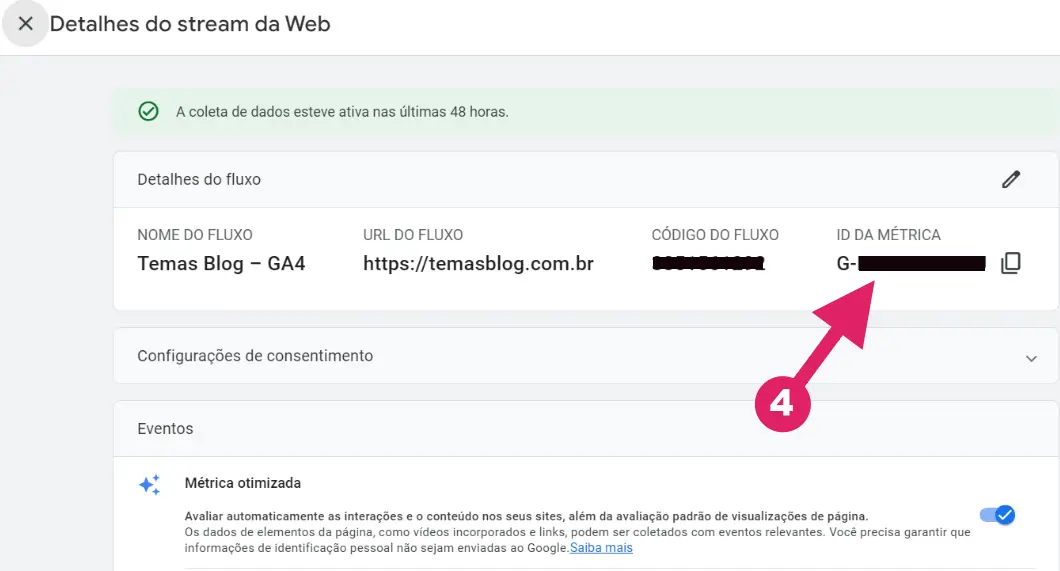
Passo 5: Encontre o ID de Rastreamento (ID G-)
- Após clicar no fluxo de dados, você será direcionado à página com os detalhes desse fluxo.
- O ID de rastreamento estará visível na parte superior direita da tela, geralmente identificado como algo semelhante a “G-XXXXXXX”.
Dicas Importantes
- Caso não veja a opção “Fluxos de Dados”, revise se selecionou uma propriedade GA4 e não Universal Analytics.
- O ID “G-“ é essencial para configurar corretamente ferramentas como o Tag Manager ou integrar outros sistemas ao seu Google Analytics.
Qual é a função do Measurement ID no GA4
A principal função do Measurement ID no GA4 é conectar seu site ou aplicativo à propriedade específica configurada no Google Analytics. Ele atua como um ponto de referência para garantir que os dados coletados sejam enviados corretamente para a conta e propriedade apropriadas. Aqui estão algumas funções específicas:
- Coleta de Dados: O Measurement ID permite que o GA4 colete dados sobre interações dos usuários, como visualizações de página, cliques em botões, preenchimento de formulários e outras ações personalizadas.
- Identificação da Propriedade: Como cada propriedade do GA4 pode ter múltiplos fluxos de dados (por exemplo, um para o site e outro para um aplicativo), o Measurement ID ajuda a identificar qual fluxo está sendo usado para coletar os dados.
- Integração com Ferramentas Externas: O Measurement ID também facilita a integração com ferramentas externas, como plug-ins do WordPress ou scripts personalizados.
Como usar o Measurement ID no WordPress
Para usar o Measurement ID no WordPress e configurar corretamente o rastreamento do Google Analytics 4, você precisa seguir algumas etapas básicas. Existem diferentes métodos disponíveis dependendo das suas necessidades técnicas e preferências:
1. Obtenha seu Measurement ID
- Acesse sua conta do Google Analytics.
- Vá até a seção “Administração” (Admin) no canto inferior esquerdo.
- Em “Propriedade”, clique em “Fluxos de Dados” (Data Streams).
- Selecione o fluxo correspondente ao seu site.
- Copie o Measurement ID exibido na parte superior da tela (formato
G-XXXXXXXXXX).
2. Método Manual: Adicionar Código ao Cabeçalho
Se você não deseja usar plug-ins adicionais, pode inserir manualmente o código JavaScript fornecido pelo Google diretamente no cabeçalho () do seu tema WordPress:
- No painel administrativo do WordPress, vá até “Aparência” > “Editor”.
- Localize o arquivo
header.phpou use um plugin específico para adicionar scripts ao cabeçalho. - Insira este código substituindo
G-XXXXXXXXXXpelo seu Measurement ID: - Salve as alterações.
3. Usando Plug-ins Específicos
Se preferir uma configuração mais simples e sem edição direta de código, você pode usar plug-ins dedicados ao Google Analytics:
MonsterInsights
- Instale e ative o plug-in MonsterInsights.
- Conecte sua conta do Google Analytics ao plug-in seguindo as instruções fornecidas.
- Insira seu Measurement ID quando solicitado durante a configuração inicial.
Site Kit by Google
- Instale e ative o Site Kit by Google.
- Conecte sua conta do Google Analytics através da interface intuitiva oferecida pelo plug-in.
- O Site Kit automaticamente configura sua propriedade GA4 usando seu Measurement ID.
Header and Footer Scripts
Se você já usa outro plug-in genérico para gerenciar scripts:
- Adicione o código JavaScript mencionado acima na seção apropriada dentro desse plug-in.
Como funciona o Measurement ID
O funcionamento técnico por trás do Measurement ID envolve a coleta automática de eventos padrão pelo GA4 assim que ele é implementado em um site ou aplicativo. Aqui está uma visão detalhada:
- Configuração Inicial: Quando você adiciona seu Measurement ID ao site via script ou plug-in, ele ativa a biblioteca JavaScript
gtag.js, responsável por enviar os dados ao servidor do Google Analytics. - Coleta Automática de Eventos: Após ativar o script com seu Measurement ID, eventos básicos são coletados automaticamente sem necessidade de configuração adicional:
- Visualizações de página
- Cliques em links externos
- Downloads
- Engajamento com vídeos incorporados
- Personalização Avançada: Você pode configurar eventos personalizados usando APIs JavaScript fornecidas pelo
gtag.js. - Por exemplo:
gtag('event', 'purchase', { currency: 'USD', value: 29.99, transaction_id: 'T12345' });- Envio dos Dados: O script coleta os dados capturados pelos eventos e os envia aos servidores da propriedade associada ao seu Measurement ID em tempo real.
- Relatórios Personalizados: Os dados enviados podem ser analisados dentro da interface do GA4 através dos relatórios padrão ou personalizados criados por você.